
Para administradoresRevisado · 2026-10-14
Crear campos personalizados de usuario
Los campos de usuario personalizados te permiten guardar información propia de tu organización en el perfil de cada usuario, por ejemplo género, nivel de puesto o número de empleado.
Abrir los campos personalizados
- Abre el menú de tu foto de perfil y elige Administración.
- Elige Usuarios en el menú lateral y abre la pestaña Ajustes.
- Busca el bloque Campos de usuario personalizados. Allí aparece la lista de campos que ya existen, cada uno con su tipo y su nombre en cada idioma.
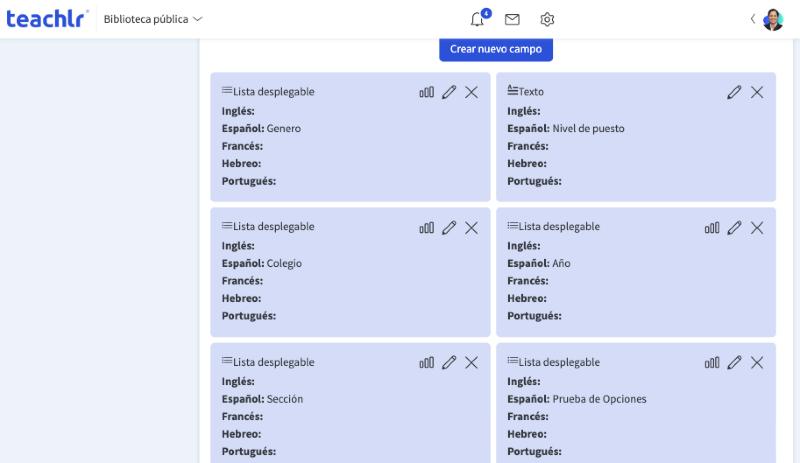
Crear un campo nuevo
- Pulsa Crear nuevo campo.
- En Etiqueta del campo, escribe el nombre del campo en cada idioma de la plataforma: inglés, español, francés, hebreo y portugués. Cada nombre admite hasta 100 caracteres. [pendiente: confirmar si basta con un solo idioma]
- En Tipo, elige una opción:
- Texto: el usuario escribe una respuesta libre.
- Numérico: el usuario escribe un número.
- Lista desplegable: el usuario elige entre opciones que defines tú.
- Si elegiste Lista desplegable, pulsa Agregar opción para escribir cada una de las opciones. Aparecen bajo el título Opciones.
- Pulsa Guardar cambios. Para salir sin crear el campo, pulsa Cancelar.
Editar o eliminar un campo
[pendiente: confirmar cómo se edita o elimina un campo ya creado]
Uso de los campos
En la importación por CSV, cada campo personalizado se usa como una columna con el nombre field_1, field_2, etc. La página Guía rápida de tu plataforma (https://{dominio}/#csv) muestra el nombre de columna de cada campo y los valores permitidos. Consulta Preparar el archivo CSV para importar usuarios. [pendiente: confirmar si estos campos también pueden usarse como atributos en las automatizaciones]